
Premiers pas
Configurer mon club
Ouvrez Configuration club (ou la fiche du club). Ces champs alimentent le site public, les e-mails et le paiement des adhésions.
Environ 15 minutes
-
1 Ouvrez la fiche du club
Dans l'espace club, ouvrez Configuration club → Gérer les clubs. S'il n'y a qu'un club (cas habituel), le formulaire s'ouvre tout de suite. Sinon, cliquez la ligne de votre structure (code SIKADA).
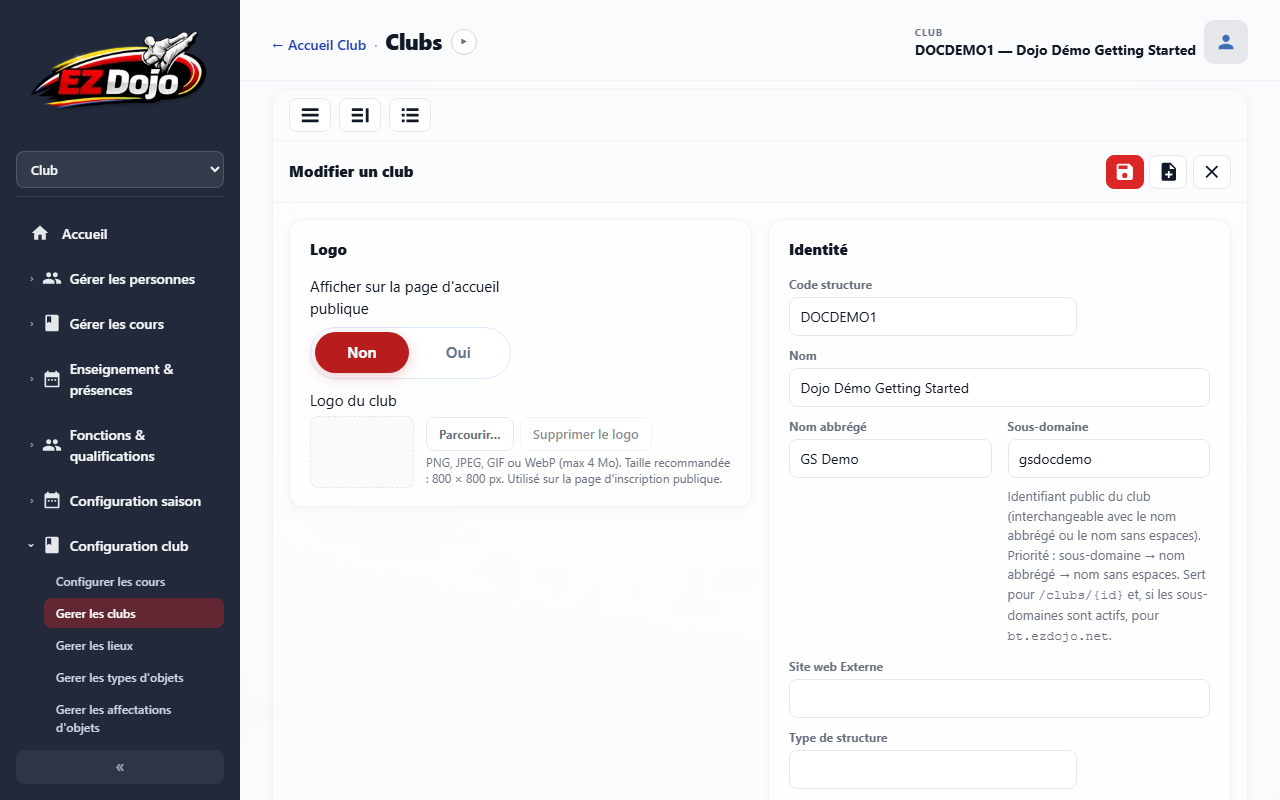
Fiche club : identité, logo et paiements -
2 Logo du club
Déposez un logo carré (PNG, JPEG, WebP ou GIF, environ 800×800 px). Sans logo, EzDojo affiche le visuel générique.
- Site public du club — en-tête et fond des pages d'accueil, cours, équipe, contact
- Parcours d'adhésion en ligne — même habillage visuel
- Espace de travail Club — logo en fond une fois connecté
- E-mails (confirmation d'adhésion, mot de passe oublié) et page facture
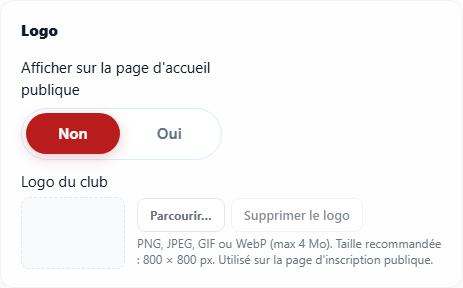
Bloc Logo : affichage accueil public et fichier image N'utilisez pas le logo d'un autre club. Le commutateur « Afficher sur la page d'accueil publique » place le club dans l'annuaire EzDojo, pas seulement sur votre sous-domaine.
-
3 Identité et sous-domaine
Le code structure reste celui de la FFK. Le sous-domaine construit l'adresse publique du club.
- Code structure — identifiant FFK, doit rester identique à SIKADA pour les imports
- Nom / nom abrégé — affichage interne et, si le sous-domaine est vide, adresse publique de repli (nom abrégé, puis nom sans espaces)
- Sous-domaine — ex. gsdocdemo → page /clubs/gsdocdemo et, si les DNS sont activés, gsdocdemo.ezdojo.net
- Site web externe — lien vers votre site actuel, distinct du site EzDojo
- Type de structure — association, section, etc., informatif
- Comité départemental — rattachement territorial (licences, visibilité)
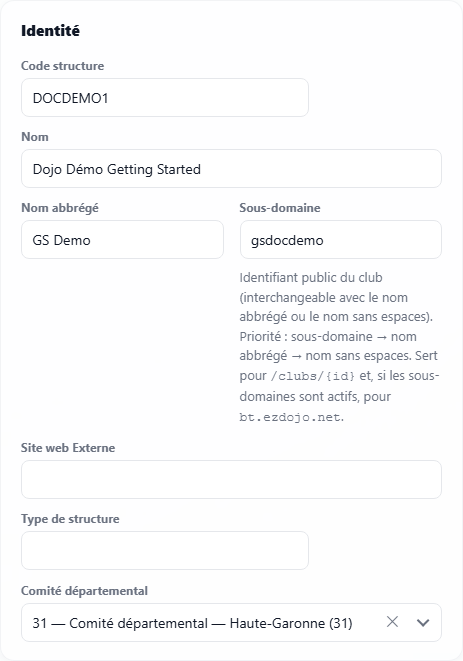
Identité : code structure, nom et sous-domaine public -
4 Coordonnées, banque, GPS
Ces informations apparaissent sur le site public et sur les factures d'adhésion.
- Adresse, CP, ville — page club et carte si GPS renseigné
- E-mail / téléphone / mobile — contact public et e-mails automatiques
- RNA / SIRET — mentions légales d'association
- IBAN, BIC, bénéficiaire — virement affiché si l'adhérent paie hors carte
- Latitude / longitude — position sur la carte du site club
- URL formulaire de santé — lien du questionnaire médical à l'inscription
- Règlement, droit à l'image, accord parental — textes que l'adhérent accepte en ligne
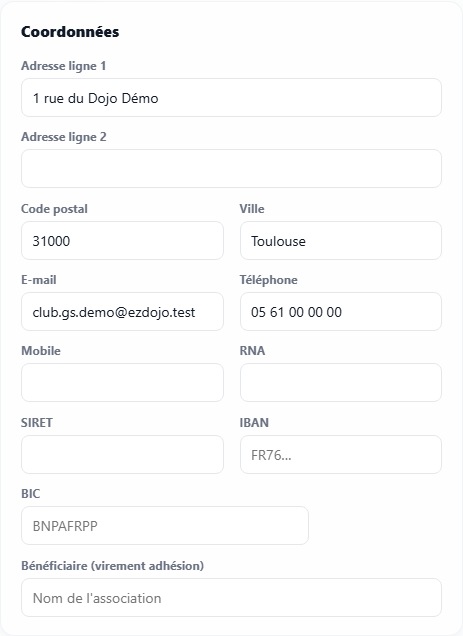
Coordonnées, mentions légales et textes d'inscription -
5 HelloAsso
HelloAsso encaisse les adhésions par Checkout (carte, etc.). Sans activation, l'inscription peut rester sur virement ou un autre moyen.
- Activer HelloAsso Checkout — propose HelloAsso à l'étape paiement
- Sandbox — clés de test (dev.helloasso.com) ; décochez en production
- Client ID / Client secret — identifiants OAuth de votre asso HelloAsso (le secret n'est jamais affiché en clair ensuite)
- Slug organisation — morceau d'URL helloasso.com/associations/… ; souvent détecté au premier paiement si vide
- URL publique de retour — HTTPS public (pas localhost). Vide = URL du serveur. Un sous-domaine club est utilisé automatiquement
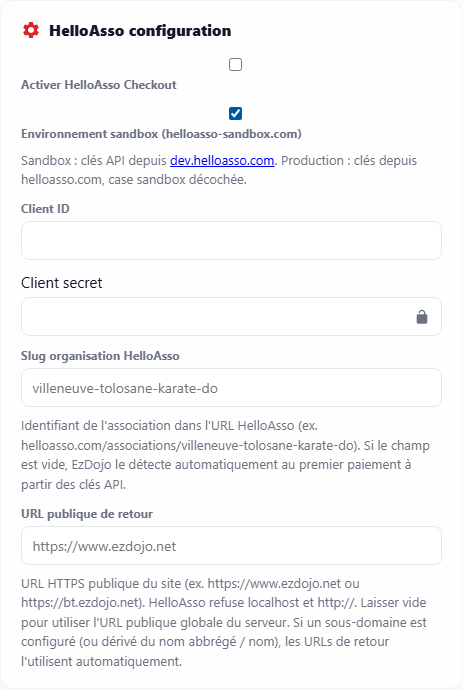
Configuration HelloAsso (clés de production non saisies ici) Ne collez jamais de vraies clés secrètes dans un tutoriel ou une capture partagée.
-
6 Stripe
Stripe est l'alternative carte bancaire. Vous pouvez n'activer qu'un fournisseur, ou les deux selon votre choix à l'inscription.
- Activer Stripe Checkout — paiement carte via Stripe
- Clé publique (pk_test_… / pk_live_…) — côté navigateur
- Clé secrète (sk_…) — côté serveur uniquement, champ masqué
- Secret webhook (whsec_…) — valide les notifications Stripe (endpoint POST /clubs/stripe/webhook sur l'URL publique)
- URL publique de retour — comme HelloAsso ; localhost est accepté en test Stripe
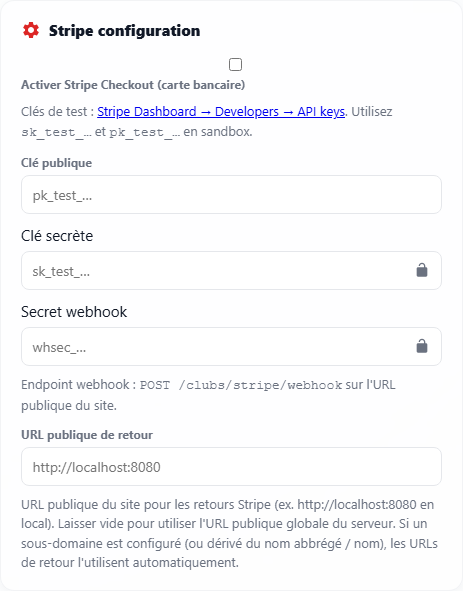
Configuration Stripe (sandbox, sans clés réelles) Les clés live ne doivent vivre que sur le club en production.