
Premiers pas
Importer un export SIKADA
EzDojo et SIKADA travaillent ensemble, sans double saisie : l'import récupère les numéros de licence fédéraux, votre club garde la main sur identité et contacts, et un favori navigateur repousse vos données vers SIKADA quand il reste un écart.
Environ 20 minutes
-
1 Exportez les licences dans SIKADA
Dans l'espace dirigeant SIKADA, exportez la liste des licences actives (séparateur point-virgule, encodage UTF-8). Faites-le pour chaque saison à reprendre.
- Type d'export : liste des licences actives
- Un fichier CSV par saison / année
SIKADA est le système d'information de la FFK. EzDojo n'y a pas accès : vous déposez ensuite les fichiers dans EzDojo.
-
2 Regroupez les CSV dans une archive ZIP
Placez tous les CSV dans un seul fichier ZIP. Le nom de chaque CSV doit contenir l'année (ex. 2023, 2024, 2025). EzDojo importe alors les saisons de la plus ancienne à la plus récente.
licences-sikada.zip
- licences_2023.csv
- licences_2024.csv
- licences_2025.csv
-
3 Ouvrez l'espace club
Connectez-vous, choisissez l'espace Club, puis ouvrez l'accueil du club.
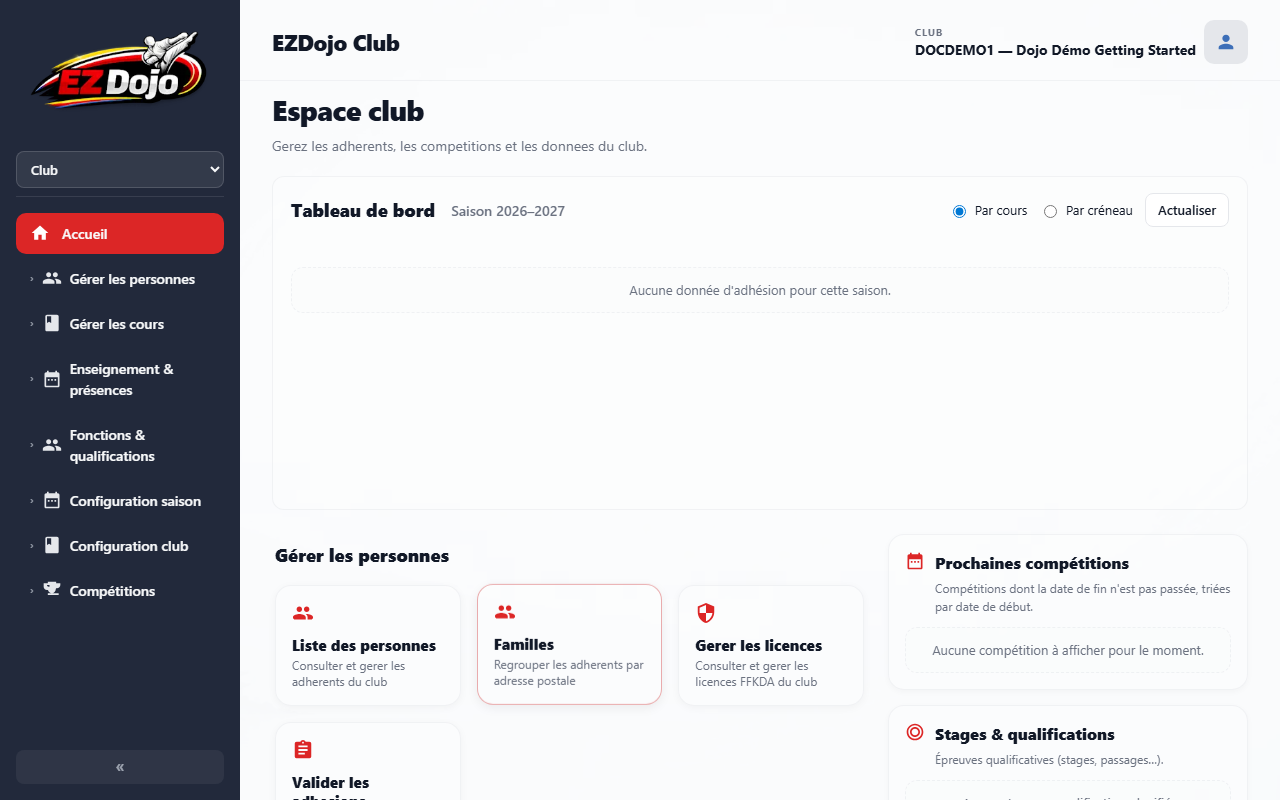
Accueil de l'espace club après connexion -
4 Ouvrez Importer FFKDA
Dans le menu du club, choisissez Importer FFKDA. L'import est limité aux clubs que votre compte a le droit de gérer. Le code structure du CSV doit correspondre à celui de votre club.
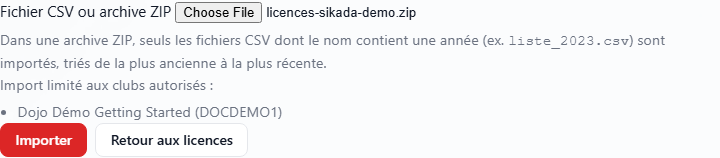
Écran Importer FFKDA : fichier CSV ou archive ZIP -
5 Déposez le ZIP et lancez l'import
Sélectionnez l'archive ZIP (CSV dont le nom contient une année), puis cliquez sur Importer. EzDojo récupère les numéros de licence SIKADA et rattache les saisons — sans écraser vos coordonnées déjà saisies dans le club.
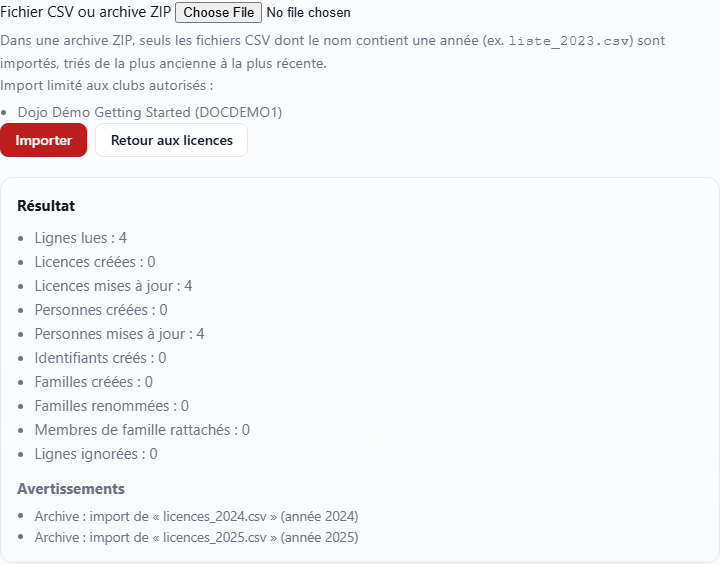
Résultat d'un import : compteurs et avertissements Seul le n° de licence fédéral vient de SIKADA. Identité, téléphones, e-mails et adresse restent celles d'EzDojo : c'est votre fichier club qui fait foi.
-
6 Vérifiez la liste des personnes
Dans le menu, ouvrez Gérer les personnes. Le filtre saison est sur l'année en cours : passez sur « Tout » pour voir les personnes importées (2024, 2025, …). Chaque ligne SIKADA devient une fiche (nom, prénom, naissance, e-mail).
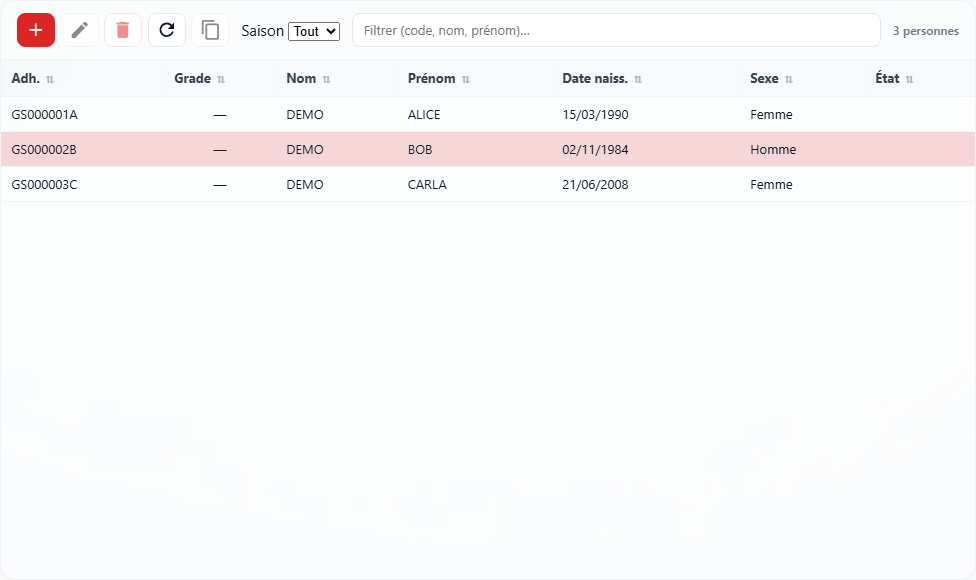
Liste des personnes après import SIKADA -
7 Vérifiez la liste des licences
Ouvrez Gérer les licences. Là aussi, le filtre saison par défaut est la saison en cours : passez sur « Toutes » pour voir 2024, 2025, etc. Le n° de licence SIKADA et le club (code structure) doivent correspondre.
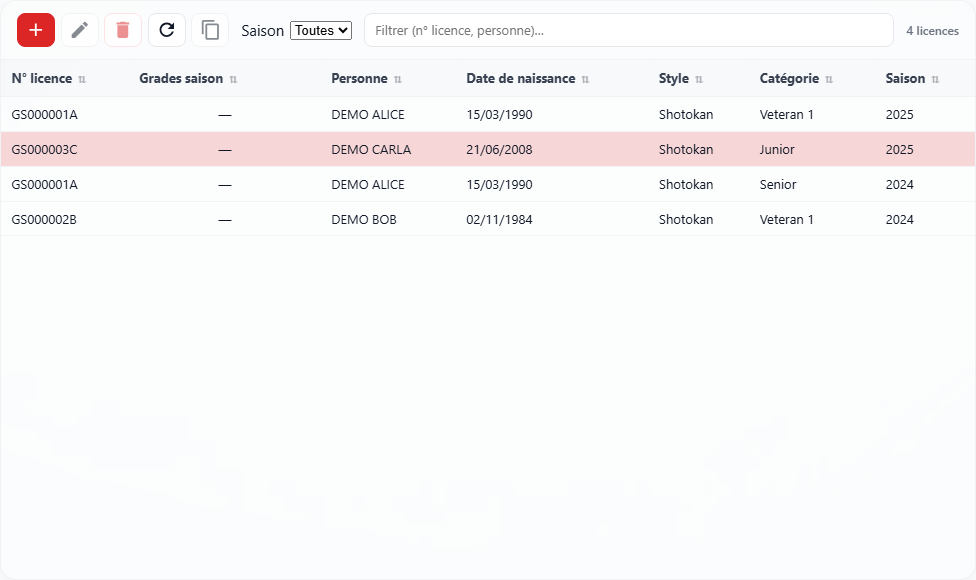
Liste des licences après import SIKADA -
8 Corrigez SIKADA depuis EzDojo (sens retour)
Si l'écran d'import signale des différences (adresse, e-mail, téléphone…), c'est normal : SIKADA peut encore afficher l'ancienne fiche. Copiez le JSON proposé, ouvrez la fiche adresse ou complément dans SIKADA, puis lancez le favori « EzDojo → SIKADA (sync) » dans votre navigateur. Les champs se remplissent avec les valeurs EzDojo ; vous validez manuellement dans SIKADA.
- EzDojo → SIKADA : numéros de licence et métadonnées de saison
- SIKADA ← EzDojo : identité, contacts et adresse (via favori navigateur)
- Aucune saisie automatique du bouton Valider dans SIKADA — vous gardez le contrôle
Installez le favori une fois depuis l'écran d'import ; il fonctionne sur les pages adresse et complément SIKADA.